Um editor para tudo o que um site consegue ler sobre um dispositivo
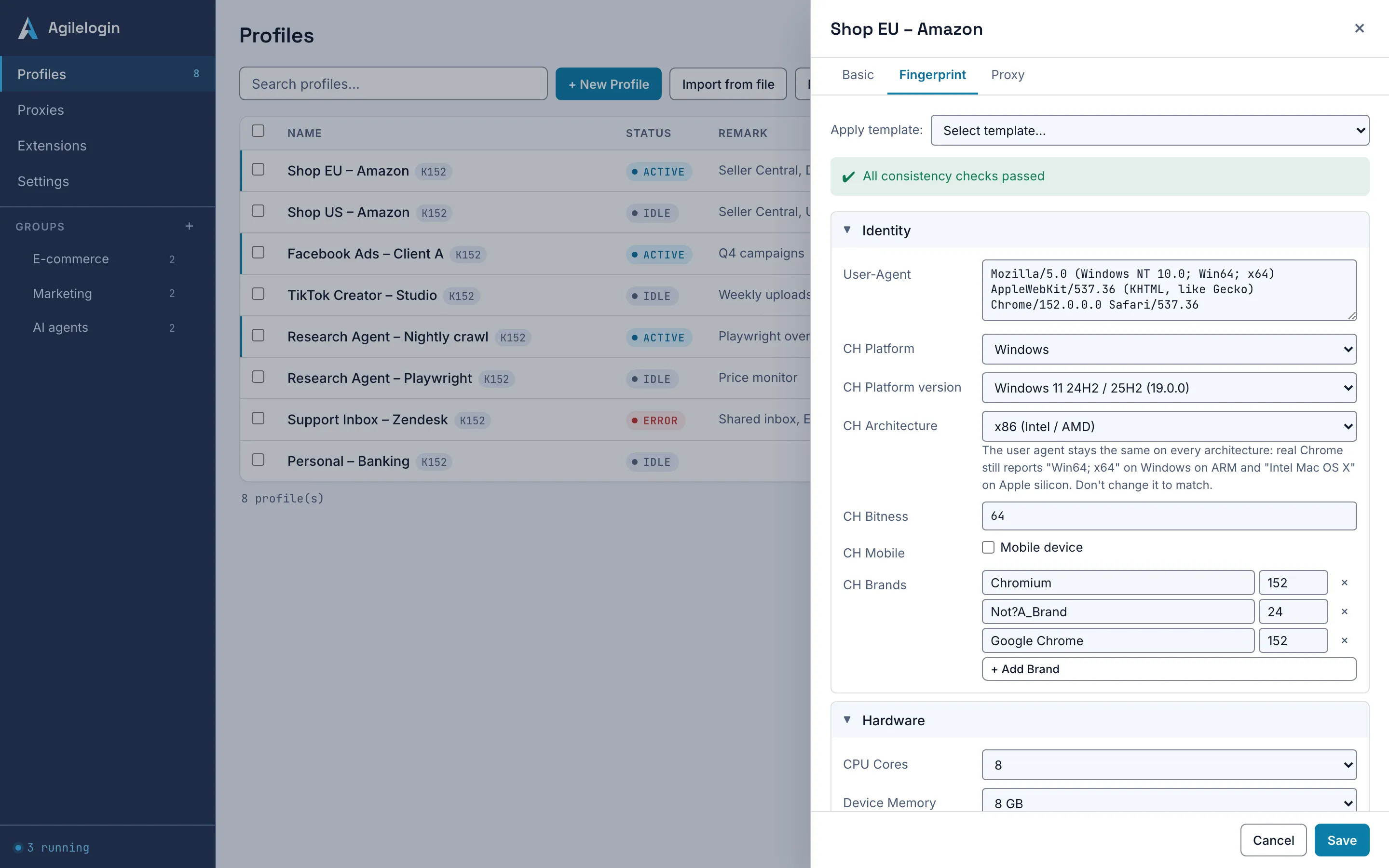
Cada Profile carrega o seu próprio fingerprint: oito seções que você edita à mão ou preenche a partir de um modelo, mais um conjunto de verificações de consistência que aponta configurações contraditórias antes de o navegador sequer iniciar.
Documentação do produto · Última revisão em 14 de outubro de 2026Revisado pela equipe de produto da Agilelogin conforme o escopo público atual.
O que é o editor de fingerprint?
O editor de fingerprint é a parte do aplicativo onde a identidade de dispositivo de um Profile é definida: o user agent e seus Client Hints, dados de tela e hardware, fuso horário e idiomas, ruído de canvas e áudio, a lista de fontes, dispositivos de mídia, o modo de WebRTC e uma geolocalização. O kernel Polychrome lê essa configuração uma vez no lançamento e a informa no lugar dos valores reais deste computador. Ela descreve um dispositivo; não decide o que um site fará com ela.
O que o editor cobre
Oito seções, dois modelos, um conjunto de verificações.
01
Oito seções
Identidade, Hardware, Região, Fingerprints de ruído, Fontes, Dispositivos de mídia, WebRTC e Geolocalização. Cada uma corresponde ao que uma página lê pelas próprias APIs do navegador, então você edita o valor que um site veria, não uma abstração dele.
02
Modelos para Windows e macOS
Comece de um modelo Windows 11 / Chrome ou macOS / Chrome alinhado à versão do Chrome do kernel, e mude o que precisar. O modelo preenche o user agent e os Client Hints para combinar com o kernel que você executa.
03
Valores que seguem o proxy
Com um proxy vinculado, fuso horário, idiomas e geolocalização podem ser derivados do país de saída do proxy, e a geolocalização recebe precisão de cidade, não a precisão de metros que um desktop não teria.
04
Verificações de consistência
Antes de salvar, o editor lista erros, avisos e notas: um fuso horário que não combina com o país do proxy, fontes exclusivas do macOS em uma identidade Windows, um par de CPU e memória que raramente ocorre junto, um fornecedor de WebGL em conflito com o renderizador, coordenadas longe da saída do proxy ou uma versão de user agent que não bate com o kernel. Cada item diz o que mudar.
O que um fingerprint consistente é, e o que não é
As verificações impedem que um Profile se contradiga. Tudo além disso fica com o operador.
Assunto
Fronteira da Agilelogin
Ação do operador
Um fingerprint que passa em todas as verificações
Internamente consistente e consistente com o proxy contra o qual foi verificado
Decida com quais sites e contas o Profile é usado, dentro dos termos deles.
Salvar com erros
Permitido, mas o kernel descarta a seção que considera inválida e informa o valor real deste computador para ela
Corrija os erros listados ou aceite que o valor real aparecerá.
Um proxy cuja saída não foi verificada
As verificações de região e geolocalização não podem rodar contra ele
Rode uma verificação de saúde na página de Proxies e reabra o editor.
Como um fingerprint é configurado
Os mesmos quatro passos para um Profile novo ou existente.
STEP 01
Aplique um modelo
Escolha o modelo Windows 11 / Chrome ou macOS / Chrome. Ele define user agent, Client Hints, tela, hardware, fontes e dispositivos de mídia como um desktop coerente.
STEP 02
Vincule o proxy
Com um proxy verificado vinculado, deixe o editor derivar fuso horário, idiomas e geolocalização do país de saída.
STEP 03
Leia as verificações
Resolva os erros primeiro, depois os avisos. Cada um nomeia a seção a mudar.
STEP 04
Salve e lance
A configuração chega ao kernel pelo canal de lançamento, não por flags de linha de comando, e vale pela sessão inteira.
Limites atuais
O que o editor não faz nesta versão.
—Sem emulação de dispositivos móveis: o kernel aceita apenas identidades Windows e macOS, e o editor marca um user agent móvel como erro.
—Uma verificação que passa significa que as configurações concordam entre si e com o proxy verificado. Não diz nada sobre como um site específico avalia um visitante.
—O fingerprint é lido uma vez no lançamento. Mudá-lo, ou mudar o endereço de saída do proxy, vale a partir do próximo lançamento do Profile.
Posso definir um fingerprint de Android ou iPhone?
Não nesta versão. O kernel aceita identidades Windows e macOS, e o editor marca um user agent móvel como erro para que não seja salvo por engano.
O que os campos de Client Hints fazem?
O Chrome moderno envia um user agent reduzido e responde a pedidos de detalhe pelos Client Hints: marcas, versão da plataforma, arquitetura e bits. O editor os preenche a partir do modelo e confere se as marcas batem com a versão do kernel, porque um site pode comparar os dois.
Uma verificação limpa significa que um site vai aceitar o Profile?
Não. As verificações encontram contradições entre as configurações e o proxy. Se um site aceita um visitante depende das regras do próprio site, do histórico da sua conta e da sua rede, nada disso o editor consegue ver.
Comece pelo Profile, depois pelo fingerprint
Veja como um Profile guarda o seu estado e depois abra o editor a partir de qualquer Profile no aplicativo.